Bonjour à tous, aujourd'hui je vais vous apprendre pour ceux qui ne possèdent pas de table de mixage comment passer des auditeurs à l'antenne ou animer à plusieurs grâce à Skype et un logiciel "Virtual Audio Câble"
Ce tutoriel ne sera pas un tutoriel vidéo mais avec des Screenshots.
Alors commençons, tout d'abord téléchargé le logiciel Virtual audio câble, si votre logiciel ne marche pas envoyé moi un message en privée et je vous donnerais sur Skype ou autre un logiciel zip mais qui fonctionne très bien.
Après avoir téléchargé le logiciel, vous allez dans un premier temps ouvrir en tant qu'administrateur le Control panel comme ceci:
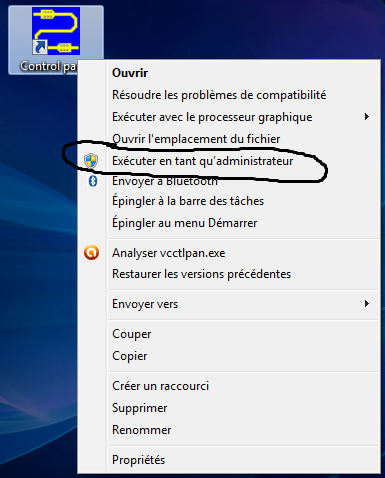
Après l'avoir ouvert vous allez arriver sur ceci :
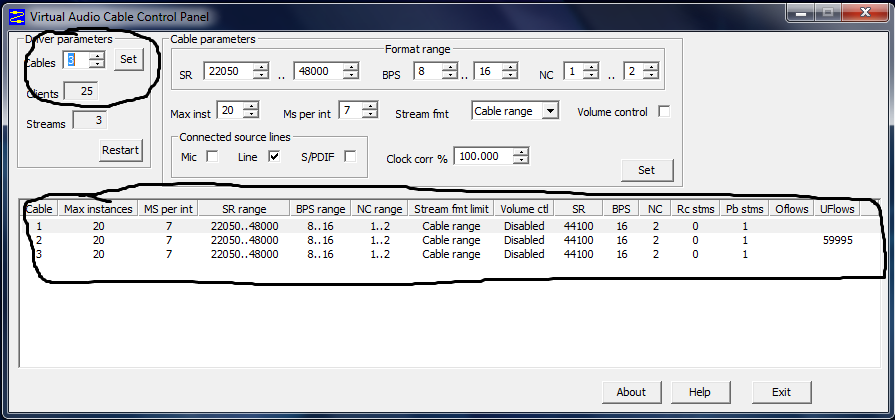
Dans les "driver paremeters" vous allez sélectionner 3 câbles et vous allez appuyer sur set et vous allez voir apparaître 3 lignes en dessous avec pleins de nombres. Après ne toucher à rien et fermer le "Control panel"
Après cette étape vous allez ouvrir "Audio Repeater (MME)" que vous avez téléchargé également avec le "Control panel"

Vous devrez ouvrir "Audio Repeater (MME)" 4 FOIS . Une fois que tout sera ouvert vous verrez ça :
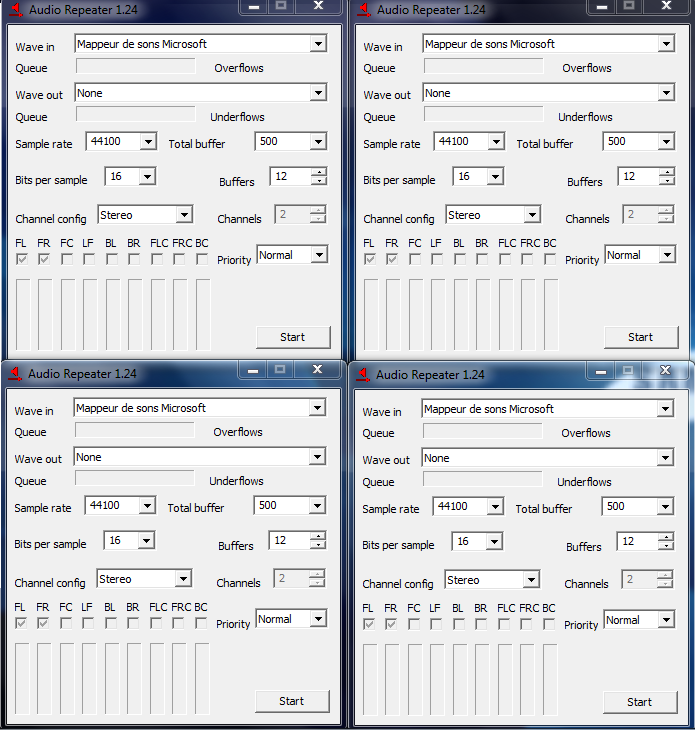
Maintenant que c'est ouvert vous allez devoir le configurer, c'est très simple Faites comme sur mon Screenshots. Ne touchez que aux "Wave in" et "Wave out" Donc à chaque fois que vous avez sélectionner les bonnes lignes cliquez sur start.
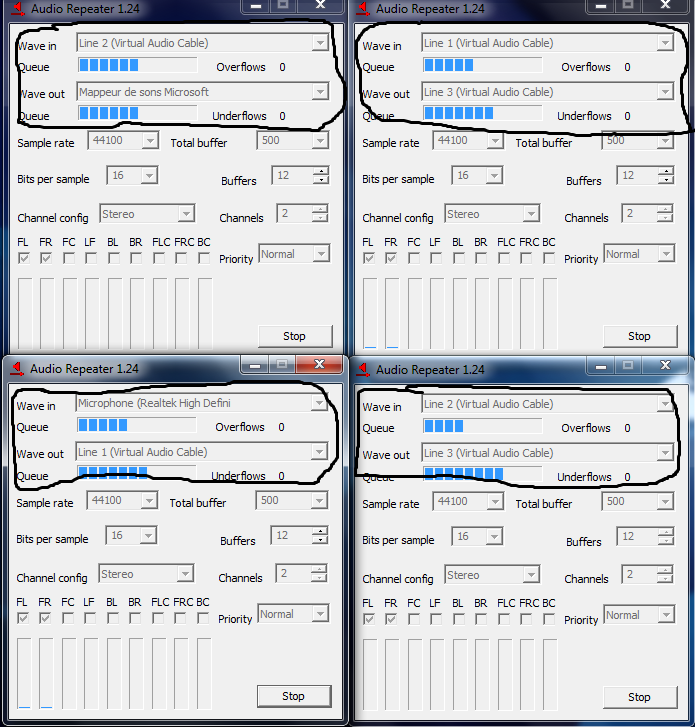
Après avoir fait tout ça ne fermez surtout pas ! et ne cliquez pas sur stop ! Vous pouvez les réduire mais ne les fermez pas !
Après cette étape c'est presque finit maintenant il suffit de configurer Skype et votre logiciel de diffusion (pour ma part Sam broadcaster). Donc tout d'abord vous devrez aller dans votre skype dans Outils--->Options--->Paramètres Audio et sélectionnez "Line 2 (virtual audio câble)" comme haut parleur, ne touchez pas à votre micro sur skype :
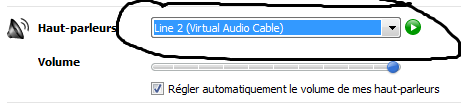
Après avoir fait ça cliquez sur enregistrer et maintenant rendez-vous sur votre logiciel de diffusion et selectionnez comme microphone la "Line 3 (virtual audio câble)" et cliquez sur enregistrer ou ok :
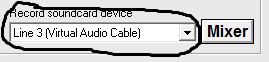
Voilà Normalement vous pourrez maintenant passer des auditeurs et animer à plusieurs via skype sans soucis ! :) Pour voir si ça marche parlez avec quelqu'un sur skype et allumez votre micro sur votre logiciel de diffusion, si quand votre ami parle la barre du micro monte c'est que ça marche parfaitement :)
Quelques conseils pratiques :
-Attention avec cette technique il y a un petit décalage de 1 seconde entre le moment ou vous parlez et le moment ou votre voix est transmise sur le logiciel de diffusion donc attendez bien que la barre de votre micro se baisse pour lancer une musique et évitez taisez-vous 5 seconde avant de reprendre l'antenne pour que les auditeurs n'entendent pas vos discussions.
-Si quand un ami parle la barre ne monte pas alors sélectionnez votre haut parleur comme périphérique de communication pas défaut c'est surement de la que vient le problème
-Quand vous avez fini votre émission, et que vous voulez tout remettre normalement, rien de plus simple, Cliquez sur stop à tous les audio repeater et fermez les, ensuite sélectionnez votre haut parleur "normal" sur Skype et sélectionnez votre micro sur votre logiciel de diffusion et voilà tout est redevenu normal :)
Voilà ce tutoriel est maintenant finit, merci de l'avoir lu jusqu'au bout, désolé si il y a des fautes d'orthographes j'essaye d'en faire le moins possible, j’espère que ce logiciel aidera plus d'un animateur "débutant" car pour les pionners je pense que vous avez déjà votre table de mixage donc pas de problème :)
Radiophoniquement
Maxence ;)